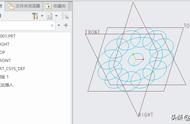
图2-34 修剪后的效果
步骤7:〖设置几何约束〗
1)单击"约束"按钮。
2)在出现的"约束"对话框中,选择"创建等长、等半径或相同曲率的约束"按钮。
3)分别单击竖直的两条直线,单击鼠标中键。
4)在"约束"对话框中单击"关闭"按钮。
步骤8:〖标注尺寸〗
1)单击"尺寸标注"按钮。
2)单击水平的直线段,单击相应圆弧,然后移动光标在放置尺寸的位置处单击鼠标中键,从而标注出如图2-35所示的一处尺寸,即数值为18.93的尺寸。

图2-35 标注尺寸
3)单击水平的直线段,移动光标在欲放置尺寸的位置处单击鼠标中键,标注如图2-37所示的一处尺寸,即图中光标所指的尺寸。

图2-36 标注尺寸
4)双击要以直径尺寸标注的圆弧,接着移动光标在欲放置尺寸的位置处单击鼠标中键,从而标注出如图2-37中光标所指的一处尺寸。

图2-37 标注直径尺寸
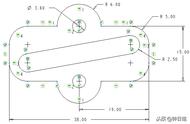
5)同样的方法,分别标注构造圆和外圆的直径尺寸。完成尺寸标注后,单击"选取项目"按钮,然后通过拖动的方式来调整各尺寸的放置位置,如图2-38所示。