第 4 步 返回"查找和替换"对话框,单击"全部替换"按钮,弹出提示框,提示用户完成了 5处替换,单击"确定"按钮,如下图所示。

第 5 步 关闭对话框,返回工作表中,即可看到绿色的文本格式被替换为加粗、红色的文本,如下图所示。

如下图所示, 1月份的"支出明细表"中含有多个零值数据。

现要同时删除工作表"1月"、"2月"和 "3月"中的零值,具体的操作步骤如下。
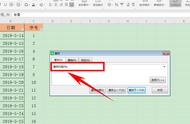
第1步 打开"支出明细表1.xlsx"文件,在工作表"1 月"中按"Ctrl H"组合键,打开"查找和替换"对话框,在"替换"选项卡下的"查找内容"文本框中输入"0","替换为"文本框中什么都不输入,设置"范围"为"工作簿",选中"单元格匹配"复选框,单击"全部替换"按钮,如下图所示。随后会弹出提示框,提示用户完成了 25 处替换,直接单击"确定"按钮即可。