步骤二:
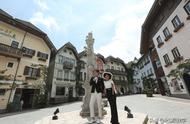
背景做好了以后,我们把抠出来的人物拿进来,因为是纯色背景,这里我们是利用魔棒工具来进行的抠除。
人物主体放进来以后,我们选择人物层,打开图像-调整-阴影/高光进行相应的调整。注意这里的参数大家根据变化效果进行调整即可,不需要完全一样。

调整好之后大致会得到类似下图的效果,我们给人物图层新建蒙版,颜色选择黑色并用画笔工具将边缘生硬的部分擦除。(画笔的不透明度可以适当降低),接着再选中黄色#ccbd8c沿着人物边缘进行涂抹。

步骤三:
完成之后,我们再在图层面板打开可选颜色的命令,对中性色和黑色两个面板的数值进行设置。