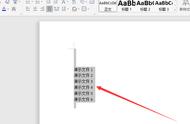
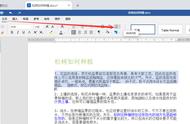
图4
2、也可以用快捷键增加或删除行距,Ctrl 0(按数字键盘上的 0 无效),在每段前增加或删除一行空行,第一次按快捷键增加,第二按删除。
(二)增加或删除段后行距
1、选中第一段,单击“行和段落间距”图标,在弹出的菜单中选择“增加段落后的空格”,则第一段后增加一行空行;再单击同样的图标,然后选择“删除段落后的空格”,则增加的空行被删除;操作过程步骤,如图5所示:

图5
2、也可以用快捷键 Alt H K A 增加或删除段后行距,按键方法为,按住 Alt,依次按 H、K 和 A 一次。
三、Word行间距怎么调
(一)Word行间距调不了原因一:段前或段后的行距导致
1、选中第一、二段,单击“行和段落间距”图标,然后选择 1.15,段落中行距变小,但段与段之间间距还很大,该间距无法调小;操作过程步骤,如图6所示:

图6
2、以上段间距为什么无法调小?因为两段之间有一行空行,删除该空行,段间距才会变小,方法为:选中第二段,单击“段落”右边的斜箭头,打开“段落”窗口,选择“缩进和间距”选项卡,把窗口中间“间距”下的“段前”值改为“0.5 行”,单击“确定”,则两段之间间距变小;操作过程步骤,如图7所示:

图7
3、怎么知道空行属于第二段而不属于第一段,因为第一段上没有空行,而第二段有;如果直接看不出,可以先选择第一段,打开“段落”窗口的“缩进和间距”选项卡,看“段前或段后”间距,间距大的通常有空行。
4、使用同一标题样式,段前行距不一致。文档中有两行使用“标题 1”样式的文字,它们分别在两页第一行,它们的段前行距不一样,怎么把它们段前行距调为一样?需要删除它们的段行距,方法为:右键“标题 1”,在弹出的菜单中,选择“所有 2 个实例”,则选中所有使用“标题 1”样式的文字,单击“行与段落间距”图标,然后选择“删除段落前的空格,则两行文字段前行距变为一致;操作过程步骤,如图8所示: