图8
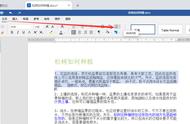
如果标题的段后行距不一样也可以使用同样的方法,单击“行和段落间距”图标后,选择“删除段落后的空格”即可。
(二)Word行间距调不了原因二:字号太大导致
选中第一段,单击“行和段落间距”图标,然后选择 1.0,行距不变;单击“段落”右边的斜箭头,打开“段落”窗口,选择“缩进和间距”选项卡,“行距”选择“固定值”,“设置值”改为“32 磅”,则选中段落行距变小;操作过程步骤,如图9所示:

图9
(三)Word行间距调不了原因三:公式导致(Word插入公式行距变大 )
选中有公式的段落,单击“行和段落间距”图标,在弹出的选项中选择 1.0,段落行间距不变;单击“段落”右边的斜箭头,打开“段落”窗口,选择“缩进和间距”选项卡,单击“如果定义了文档网格,则对齐到网格”不勾选它,单击“确定”,则行间距变小;操作过程步骤,如图10所示:

图10
(四)Word两个文档格式一样 ,行距不一样
1、有两个文档,它的的字体、字号、行距设置值都一样,但实际行距不一样;当前在文档一,它的字体为“宋体”、字号为“小四”、行距为 1.5;转到文档二,它的字体、字号和行距设置值与文档一完全一样;
2、转到文档一,选择“布局”选项卡,单击“页面设置”右边的斜箭头,打开“页面设置”窗口,选择“文档网络”,“网络”选择的是“只指定行网络”,每行字数默认为 39,每页行数为 44,单击“取消”把窗口关闭;
3、切换到文档二窗口,同样方法打开“页面设置”窗口,“网络”选择的是“指定行和字符网络”,每行字数是 35,每页行数为 38,选择“只指定行网络”,把每页行数改为 44,单击“确定”,则两文档行距变为一样;操作过程步骤,如图11所示:

图11
4、由以上操作可知,要使两个文字的行距相同,除格式一样外,页面网络也必须一相同;页面网络用于控制每行显示多少个字,每页显示多少行。
如果用了以上的调整行距的方法仍然不能使行距一样,可以尝试把格式全部清除,再重新设置。
,