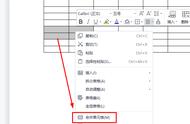
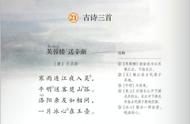
图 7-11 通过【图片工具】选项卡旋转图片
03
设置图片效果
在文档中插入图片后,用户可以利用图片工具对图片进行美化,如增减对比度、亮度,更改颜色类型,设置阴影、倒影、发光、柔化边缘、三维旋转效果等。
如果图片整体较暗,可以适当增加图片的亮度和对比度,让图片的细节显示得更清楚。选中图片后,在【图片工具】选项卡中单击亮度和对比度调节按钮,直接可以看到调整后的效果,如图7-12所示。

图 7-12 调整亮度后的效果对比
通过设置图片的颜色类型,可以快速获得不同的图片效果。WPS文档提供了灰度、黑白、冲蚀等颜色类型。要设置颜色类型,要先选中图片,然后单击【图片工具】→【颜色】下拉按钮,在弹出的下拉列表中选择指定的颜色类型即可。图 7-13 是原图、灰度与冲蚀效果的对比。

图 7-13 颜色效果对比
另外,还可以为图片设置阴影、倒影、发光、柔化边缘、三维旋转等效果,WPS文字预置了很多效果方案,用户只需要选择指定的效果方案即可对图片快速美化。如要对图片设置阴影效果,可以先选中图片,然后依次单击【图片工具】→【图片效果】→【阴影】,选择指定的阴影效果即可,如图 7-14 所示。

图 7-14 为图片设置阴影效果
通过设置阴影效果,可以增加图片的立体感,如图7-15所示,文档中左侧图片未设置任何效果,而右侧的图片设置了外部阴影,立体感更强。