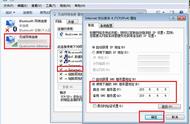
如果你使用的是Google Public DNS、OpenDNS或Cloudflare,则可以使用以下设置:
Google公共DNS: 8.8.8.8和8.8.4.4
OpenDNS: 208.67.222.222和208.67.220.220
Cloudflare: 1.1.1.1和1.0.0.1
提示:如果需要使用两个以上的DNS地址,则可以单击“高级”按钮,然后在“DNS”选项卡上,可以根据需要添加、编辑和删除任意数量的解析器,甚至还可以选择设置其优先级。

10.单击确定按钮。
11.单击关闭按钮。
完成这些步骤后,电脑将立即开始使用指定的DNS设置。
二、使用命令提示符更改DNS设置如果你无权访问控制面板,或者你更习惯使用命令,还可以通过以下步骤使用命令提示符来更改Windows 10上的DNS设置:
1.打开开始。
2.搜索“命令提示符”,右键单击顶部结果,然后选择“以管理员身份运行”选项。
3.输入以下命令以更改网络设置,然后按Enter:
netsh
4.键入以下命令以标识网络适配器的名称,然后按Enter:
interface show interface
5.输入以下命令来设置主DNS IP地址,然后按Enter键:
interface ip set dns name="ADAPTER-NAME" source="static" address="X.X.X.X"
在命令中,记住用在步骤4中标识的网络适配器的名称来更改ADAPTER-NAME,并用你要使用的DNS服务器的IP地址来更改XXXX。
如果你使用的是Google Public DNS,OpenDNS或CloudFlare,则可以使用以下设置:
Google公共DNS: 8.8.8.8和8.8.4.4
OpenDNS: 208.67.222.222和208.67.220.220
Cloudflare: 1.1.1.1和1.0.0.1
6.输入以下命令以添加备用DNS IP地址,然后按Enter键:
interface ip add dns name="ADAPTER-NAME" addr="X.X.X.X" index=2
在命令中,请记住将第4步中查询的网络适配器的名称更改为ADAPTER-NAME,并使用要使用的辅助地址更改XXXX。
提示:如果需要添加更多的DNS地址,可以重复上述步骤,但是将index选项的数量增加1。例如界面ip add dns name="Ethernet1" addr="8.8.4.4" index=3
完成这些步骤后,Windows10将开始使用新的DNS服务器地址将域名解析为电脑可以理解的数字地址。
三、使用设置更改DNS设置要使用Windows 10上的“设置”应用程序更改DNS设置,请执行以下步骤:
1.打开设置。
2.点击网络和Internet。
3.单击以太网(或Wi-Fi,具体取决于你的连接)。

4.选择网络连接。
5.在“IP设置”部分下,单击“编辑”按钮。

6.使用“编辑IP设置”下拉菜单,然后选择“手动”选项。
7.打开IPv4拨动开关。
8.键入你的“首选DNS”和“备用DNS”地址。