3、接下来找到并点击 Windows Defender ,再点击「打开应用」,如图所示。

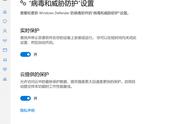
4、接下来下拉找到“病毒和威胁防护设置”,再点击下方的「管理设置」,如图所示。

5、最后我们再将 实时保护 和 云提供的保护 下方的开关关闭就可以了,如图所示。

6、关闭 Windows Defender 实时防护后,我们再去下载刚才的文件,就可以成功下载,而不会被拦截了,如图所示。

3、接下来找到并点击 Windows Defender ,再点击「打开应用」,如图所示。
4、接下来下拉找到“病毒和威胁防护设置”,再点击下方的「管理设置」,如图所示。
5、最后我们再将 实时保护 和 云提供的保护 下方的开关关闭就可以了,如图所示。
6、关闭 Windows Defender 实时防护后,我们再去下载刚才的文件,就可以成功下载,而不会被拦截了,如图所示。










Copyright © 2018 - 2021 www.yd166.com., All Rights Reserved.
