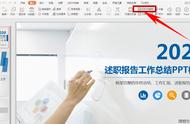
在打开的对话框”替换“栏中显示的是当前使用的中文和英文字体,”替换为“栏是想要更换的字体,在这里选择一个字体,点击“替换”按钮即可一键替换。
4.替换内容:一个一个更改
当我们拿到一个PPT,如果发现同一个文字或词语在文档中存在多处错误。如,文档中”文字“错误,需全部更改为”文案“。
你是修改一处之后,再一一复制、粘贴进行替换么?那你就out了!其实PPT中有更快捷的方法,它就是查找替换功能。
高效做法:
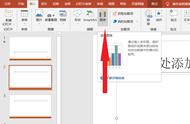
点击【开始】-【替换】按钮,打开”替换“对话框,在【查找内容】文本框中输入查找的内容(即文档中需被更改的内容),点击”替换为“按钮,在文本框中输入要替换的内容,然后点击”全部替换“按钮即完成全部更改。

以上今日给大家分享的几个PPT高效做法。希望能对大家日常做ppt在提升效率方面有所帮助。
,