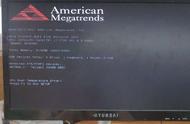
当我们的电脑遇到开机黑屏的情况时,或许不是系统故障的问题,有可能只是简单的连接故障。那么开机黑屏不显示桌面怎么办呢?下面,小编就分享一下电脑开机黑屏怎么修复的步骤,我们一起来看看吧。
工具/原料:
系统版本:win10系统
品牌型号:联想小新Air15 锐龙版
方法/步骤:
1、我们首先同时按下键盘上的【Ctrl Shift ESC】键,点击打开任务管理器,点击下方的详细信息。

2、鼠标右键点击windows资源管理器,点击结束任务或者重新启动。

3、再用鼠标点击任务管理器右上方的文件,点击运行新任务。

4、最后输入【explorer.exe】,按下回车确定就可以啦。

总结:
1、首先打开任务管理器,查看详细信息;
2、然后结束或者重启windows资源管理器;
3、运行新任务,输入【explorer.exe】即可。
,