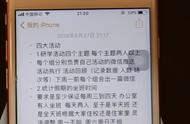
如图所示,可以调整的文字格式包括主标题、副标题和正文的字号大小,以及粗体、斜体等。
扫描文稿
另外,我们还可以利用备忘录自带的扫描功能,完成对文件的扫描工作。

我们点击备忘录下方的相机图标,选择「扫描文稿」,然后将需要扫描的文件置于镜头中,系统就会自动识别内容并扫描。
如果想要手动扫描,调整好文件位置,点击中间的快门按钮即可完成扫描。

扫描完成后,选择「储存」,扫描后的图片就会被自动储存在备忘录中。
生成 pdf 文件
除了可以将扫描后的图片保存在备忘录中以外,我们还可以将其转换为 pdf 格式,分享给好友。

在备忘录的编辑页面,点击右上角的「…」,选择「打印」。
在弹出页面中,点击右上角的「打印」,这篇备忘录就被转换为 pdf 格式了。