所以由此可以看出,这种既有横向填充又有纵向填充的,采用混合引用才可以计算出正确的结果。如果弄不清楚,就多试几次就好了。
接下来可以利用if函数去除表中的重复项,即在B3单元格修改函数公式为【=IF(B$2>$A3,"",$A3*B$2)】,并向下、向右填充。

这里的if函数第一个参数也采用了混合引用。行数大于对应的列数时单元格显示为空值,否则就显示计算结果。
三、绝对引用和相对引用在累加计算中的运用。
如下图所示,收入用正数表示,支出用负数表示,要根据收支计算每天的余额。
在C2单元格中输入函数【=SUM($B$2:B2)】,向下拖动后第一个B2保持不变,第二个B2会随着单元格的变化而变化。
比如在C3单元格中,公式就变成了【=SUM($B$2:B3)】,表示B2到B3单元格值的累计数。C4单元格就成了【=SUM($B$2:B4)】,表示B2到B4单元格值的累计数……

四、绝对引用在vlookup函数中的运用。
vlookup函数的基本参数【=vlookup(查找的内容,查找的范围,查找内容在查找范围第几列,逻辑值)】。对于第二个参数,一般要采用绝对引用,不然很容易出现查找错误。
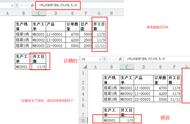
如下图所示,我在E3单元格中输入函数【=VLOOKUP(D3,A1:B9,2,0)】后,向下拖动发现李明、王小红的年龄查找错误,是因为此处对于vlookup函数第二个参数采用了相对引用,向下拖动会改变查找范围。
所以第二个参数切换到绝对引用函数为【=VLOOKUP(D3,$A$1:$B$9,2,0)】,再进行查找就没有问题了。

这就是相对引用,绝对引用和混合引用在Excel表中的几种应用,赶快试一下吧。
总结
简介
- A1 是相对引用
- $A1 绝对引用 列 是 混合引用
- A$1 绝对引用 行 是 混合引用
- $A$1 绝对引用 行和列 是 绝对引用
- $ 在 谁的前面 就 绝对引用谁
F4是在四种引用间相互转换的快捷键(在编辑栏输入公式时按下F4功能键可进行切换)
- A1 (相对引用) 在下拉拖动引用时,会变成引用A2,A3,A4...,右拉拖动时引用变成B1,C1,D1....
- A$1 (混合引用) 当你下拉复制时想保证引用的只是A1单元格时,A1就要加$符号,成 A$1 ,这样在下拉时能保证对A列第一行的相对引用(即保持行号在引用时不产生变动)
- $A1 (混合引用) 当你右拉复制时想保证引用的只是A1单元格时,A1就要加$符号,成 $A1 ,这样在右拉时能保证对A列第一行的相对引用(即保持列标在引用时不产生变动)
- $A$1 (绝对引用) 当你在下拉和右拉复制时想保证引用的只是A1单元格时,A1就要加$符号,成$A$1,这样在下拉和右拉时能保证对A列第一行的绝对引用(即保持行号列标在引用时不产生变动)
相对引用、绝对引用和混合引用是指在公式中使用单元格或单元格区域的地址时,当将公式向旁边复制时,地址是如何变化的。
具体情况举例说明:
- 1、相对引用,复制公式时地址跟着发生变化,如C1单元格有公式:=A1 B1
- 当将公式复制到C2单元格时变为:=A2 B2
- 当将公式复制到D1单元格时变为:=B1 C1
- 2、绝对引用,复制公式时地址不会跟着发生变化,如C1单元格有公式:=$A$1 $B$1
- 当将公式复制到C2单元格时仍为:=$A$1 $B$1
- 当将公式复制到D1单元格时仍为:=$A$1 $B$1
- 3、混合引用,复制公式时地址的部分内容跟着发生变化,如C1单元格有公式:=$A1 B$1
- 当将公式复制到C2单元格时变为:=$A2 B$1
- 当将公式复制到D1单元格时变为:=$A1 C$1
规律:加上了绝对地址符“$”的列标和行号为绝对地址,在公式向旁边复制时不会发生变化,没有加上绝对地址符号的列标和行号为相对地址,在公式向旁边复制时会跟着发生变化。混合引用时部分地址发生变化。
注意:工作薄和工作表都是绝对引用,没有相对引用。
技巧:在输入单元格地址后可以按F4键切换“绝对引用”、“混合引用”和“相对引用”状态。
拓展链接:
http://office.microsoft.com/zh-cn/excel-help/HP010342940.aspx?CTT=1
http://office.microsoft.com/zh-cn/mac-excel-help/HA102928059.aspx?CTT=1
,