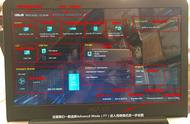
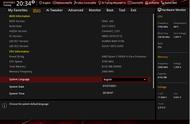
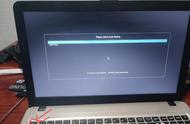
3、转到Boot选项卡,选择Launch CSM,按回车,选择Enabled,继续回车,开启兼容模式。然后按↓方向键选择Boot Option #1,按回车,选择U盘项回车,这样U盘就是第一启动项。这边SanDisk是闪迪U盘制作的启动盘,不带uefi是legacy模式,选择你需要的项。如果没有u盘项,则进行下一步;

4、选择Hard Drive BBS Priorities,按回车键;

5、选择Boot Option #1,按回车键,选择识别到的U盘项,比如SanDisk,按回车,接着按esc返回,继续第3步的操作;

6、最后按F10,按回车保存重启,通过bios改U盘启动项,装完系统,需要继续进BIOS将Boot Option #1改回硬盘项,以本文的图片为例,P4:HGST这个是硬盘。
以上就是华硕笔记本怎么设置U盘位第一启动项的方法,一般有两种方法,建议大家直接通过启动热键选择U盘启动,不需要bios那么麻烦的步骤。
联想笔记本设置u盘启动
如果是legacy模式启动U盘,预装win8的机型需要改BIOS,启动时按F2或Fn F2进入BIOS,如果没反应,则关机时按下Novo恢复键,在Novo Button Menu菜单中选择BIOS Setup回车