方案|VBA代码解决方案
首先,我们依旧通过按住Ctrl键,选中不连续的单元格A2,B3,C4,D5单元格后,先不着急右击点击复制;而是右击工作表“Excel情报局”名称标签,接着点击“查看代码”,弹出VBA代码录入界面,将下面一段代码复制粘贴到VBA代码录入界面。
代码如下:
Sub 多重选定区域复制粘贴()
         On Error Resume Next
         Dim SRange() As Range, UPRange As Range, TRange As Range
         Dim i As Long, AreaNum As Long
         Dim MinR As Long, MinC As Long
         AreaNum = Selection.Areas.Count
         ReDim SRange(1 To AreaNum)
         MinR = ActiveSheet.Rows.Count
         MinC = ActiveSheet.Columns.Count
         For i = 1 To AreaNum
             Set SRange(i) = Selection.Areas(i)
             If SRange(i).Row < MinR Then MinR = SRange(i).Row
             If SRange(i).Column < MinC Then MinC = SRange(i).Column
         Next i
         Set UPRange = Cells(SRange(1).Row, SRange(1).Column)
         Set TRange = Application.InputBox(prompt:="请输入粘贴位置的左上角单元格", Title:="多重选定区域复制粘贴", Type:=8)
         Application.ScreenUpdating = False
         For i = 1 To AreaNum
            SRange(i).Copy
            TRange.Offset(SRange(i).Row - MinR, SRange(i).Column - MinC).PasteSpecial Paste:=xlPasteValues
        Next i
        Application.ScreenUpdating = True
EndSub

点击上方的“运行-运行子过程/用户窗体”,会弹出一个提示框:"请输入粘贴位置的左上角单元格",即我们要粘贴存放数据的起始位置。
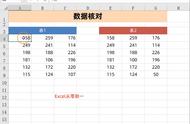
如果我们想要保持粘贴数据的相对位置不变,需要将这个起始位置设置为:我们复制的不连续的单元格中最上方的单元格所在行的最左边单元格的位置,即F2单元格。在这个提示框里面点击自动识别单元格位置即可。
最后点击“确定”,即可实现数据的复制粘贴。如下图所示:

如果我们想继续复制左表数据源中的其他的不连续区域单元格,即可以继续重复上述的步骤操作即可。如下图所示: