10、接下来就是我们今天的主题了,调色。在Camera raw中调色其实并不是最完美的,只能调整个大体的方向,它不能像PS中的可选颜色工具那样精确调整。不过,饭要一口一口吃,路要一步一步走,调色也要循环渐进的来学习。
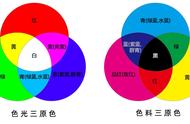
色相:色相的调整原理是邻近色,根据色环的邻近色来对色彩进行更换的。(不了解色环的可以搜一下色环图片,也就是常用色彩组成的一个回路圆圈)
饱和度:增加色彩的浓度,类似加染料。
明亮度:提亮色彩,对色彩的亮度进行提亮或者压暗。
色相调整:这里对橙色(人的皮肤色)进行适当调整,为模特增加了一些红润健康肤色。其次是对黄色(帽子)进行了适当加强效果。最后是适当加强蓝色(裙子与天空背景)

11、同样饱和度调整也是从衣服、肤色、帽子入手,肤色的饱和度有点重,做了适当减弱。帽子也有点过饱,有点抢眼,适当降低饱和度。连衣裙的色彩适当加了点,这些完全可以根据自己的感觉来调整,个人喜欢的色彩效果而定。

12、如下图,同样的思路对帽子、肤色、衣服进行调整。注意:色彩的饱和度会与色彩的亮度变化而变化,所以如果在调整后觉得色彩不够了,或者色彩有点过饱和了,那么一定要切换到色相与饱和度的调整面板进行微调整,保证图片的整体效果。调色,并不是一次就可以成功了,而是凭感觉对各个参数的把控。点击下方的当前面板调整对比效果,以及与原图的对比效果。注意看在调色后与调色前的图片,调色前的图片带点灰蒙蒙的,但调色后的图片更加通透了。而图片的光影并没有多大的改变,但通过色彩的处理,图片就会通透许多。

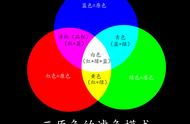
13、如下图,分析图片。天空的青色不够突出,青色里夹杂着黄色,白色的墙壁也不够通透,略微偏黄。这里我们就可以利用分离色调工具来进行调整,利用互补色原理来对杂色进行清除及加强。