Ubuntu安装界面
比较直观的几个选项画面我就不多说了,其中“更新和其他软件”页面里,我选择了“正常”安装,没有选择“最小安装”,因为我的无线网卡不能被识别,就是说不能上网,所以当时没有勾选下面的更新选项。
最重要的画面来了,就是导致我的win10分区丢失的地方,一定一定要选择好!这就是“安装类型”选择,请看下图。

Ubuntu安装界面
敲黑板划重点——这里一定要选择“其他选项”,选择上面两个选项都可能会把windows系统的分区破坏。然后,在接下来的安装位置选择这里一定要选择“空闲”分区,一定要看好,见下图。

Ubuntu安装界面
这一步通过后,就没有悬念了,开始正常安装,包括设置用户名和密码等。然后的然后,你就看到Ubuntu的庐山真面目了!

Ubuntu操作界面
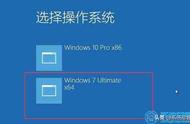
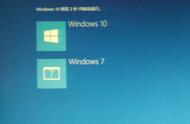
六、双系统引导菜单双系统全部正常安装使用后,还有一个问题,就是默认的双系统引导菜单第一项是Ubuntu,而我经常使用的还是win11,在出现引导菜单时稍不留神系统就会自动进入默认选项,因此需要更改一下顺序。由于是先安装了win11后安装的Ubuntu,所以引导菜单是由Ubuntu形成的,这就需要在Ubuntu里修改配置信息,修改方法如下:
1、进入ubuntu系统,按住Ctrl Alt T键,打开命令终端。
2、输入命令:sudo gedit /etc/default/GRUB,打开grub文件。其中第6行代码是:GRUB_DEFAULT=0,0就表示是默认启动第一项,因为引导菜单的项目号是从0开始的。而我的win11启动项排在第5个位置,也就是说win11的启动项目号是4,所以把0改成4后保存。
3、输入命令:sudo update-grub,更新grub的配置文件。
再次重启电脑,你会发现上面这种更改,并不是调整了启动项的位置,而是把高亮选择条默认放在了win11启动项上,这样如果几秒钟内你不按任何键,就直接启动win11系统了。
至此,我的win11和Ubuntu双系统就正确安装了。可能有些地方我自己理解和分析的不对,但这是我自己边上网学习边摸索出来的一点经验,分享出来让一些跟我有相同需求的人有所借鉴,共同学习,共同进步!
,