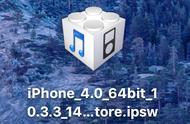
选择正确的固件

点击“恢复”

开始恢复
当然,上面说的是如果“没有出现问题”,但往往没有刷机经验的朋友可能会遇到一些大大小小的问题。所以笔者在这里再做一些补充。如果出现问题,那么大家可以检查一下是否与下面的情况有关。
如果用于更新的电脑系统是Windows,那么,最好让其保持最新,经常不做更新的系统可能会遇到降级iOS7.1.1的过程中中端的情况(升级时同理)——其实如果确实中断了,在弹出的失败框中点击帮助会弹出类似的提示,也包括Mac。这是电脑系统的问题。另外,iTunes版本不是最新也可能导致不能更新。
除此之外,还有可能出现的情况是,因为操作不当(比如过早断开连接或手机电量不足等)导致更新中断。那么,这种情况怎么办呢?不用太着急,下面也简单分享一种方法,不妨尝试一些,可能会有挽回的余地。
iOS8降级iOS7.1.1失败能解决
其实下面的方法同样可以用于直接升级降级,只不过操作比上面介绍的略微繁琐一些,所以不建议直接启用这种方式。
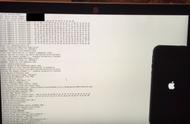
如果降级(或升级)过程中出现了问题,有可能会停留在了iTunes USB画面的恢复模式过程界面。这时如果通过DFU(Development FirmwareUpgrade,iPhone固件强制升降机模式)模式可能会解决问题。

失败可能会仍停留在这个界面
具体过程是首先强制关机——长按电源键 Home键直至屏幕变黑(大约8秒)。然后在电脑中打开iTunes,此时将iPhone通过数据线与电脑连接,点击电源键3秒后同时增加按住Home键(两键同时按),10秒后松开电源键,只按Home键,之后当在电脑上出现DFU状态设备的识别提示时就意味着繁琐的操作终于可以结束了。这之后的流程就不用细说了,利用iTune恢复即可。
当然,这么繁琐的过程不一定一次就能够成功,如果失败的话可以多尝试几次。但最好还是没有启用到这种方式,那就意味着刷机很顺利。
之前在《暂不建议升级 iOS8 beta更新方法 体验》中笔者曾和大家分享过iOS8 beta还不完善,仍然存在不少Bug,所以还不建议升级,当然,如果太过好奇,也可以尝试一下,不满意的话再通过本文分享的方法降回去。最后希望大家玩机顺利。
,