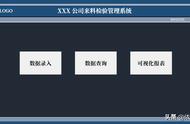
1.2可视化界面布局。将要展示的信息按区域划分。方便后面数据的输出展示。对应区域用深蓝色填充。

2、数据录入与读取
2.1录入数据之前需要新建一个工作表作为数据源(也可以称之为数据库),方便我们数据录入后存储。点击“ ”创建图标后命名为“数据源”。

2.2 数据源表格的设置:将我们需要录入数据的信息横向输入在数据源的表格内并按”CTRL T”创建表。红色框选区域数据不需要录入,可根据前面的录入数据通过公式计算。

2.2.1 合格率计算公式:=(C3-D3)/C3
2.2.2 月份转换公式:=MONTH(F3)
2.2.3 日转换公式:=DAY(F3)
2.2.4 季度转换公式:=CHOOSE([@月],1,1,1,2,2,2,3,3,3,4,4,4)
2.3 创建好数据库和录入公式后可手动在数据库内录入几条数据测试是否有问题。无问题后进入下一步。
2.4 从看板录入数据:
2.4.1在看板对应位置输入要录入数据的标题和输入框。